Claude Code 셋업
명령어·모드·CLI 완전정복
Session 1 · Claude Code 셋업·명령어·모드·CLI
설치·인증 · 모드 5종 · 슬래시 20+ · CLI 인자 · @file·!cmd · 조합 매트릭스
강사 박수현 · 🚀 젠아이랩스(GenAI Labs)
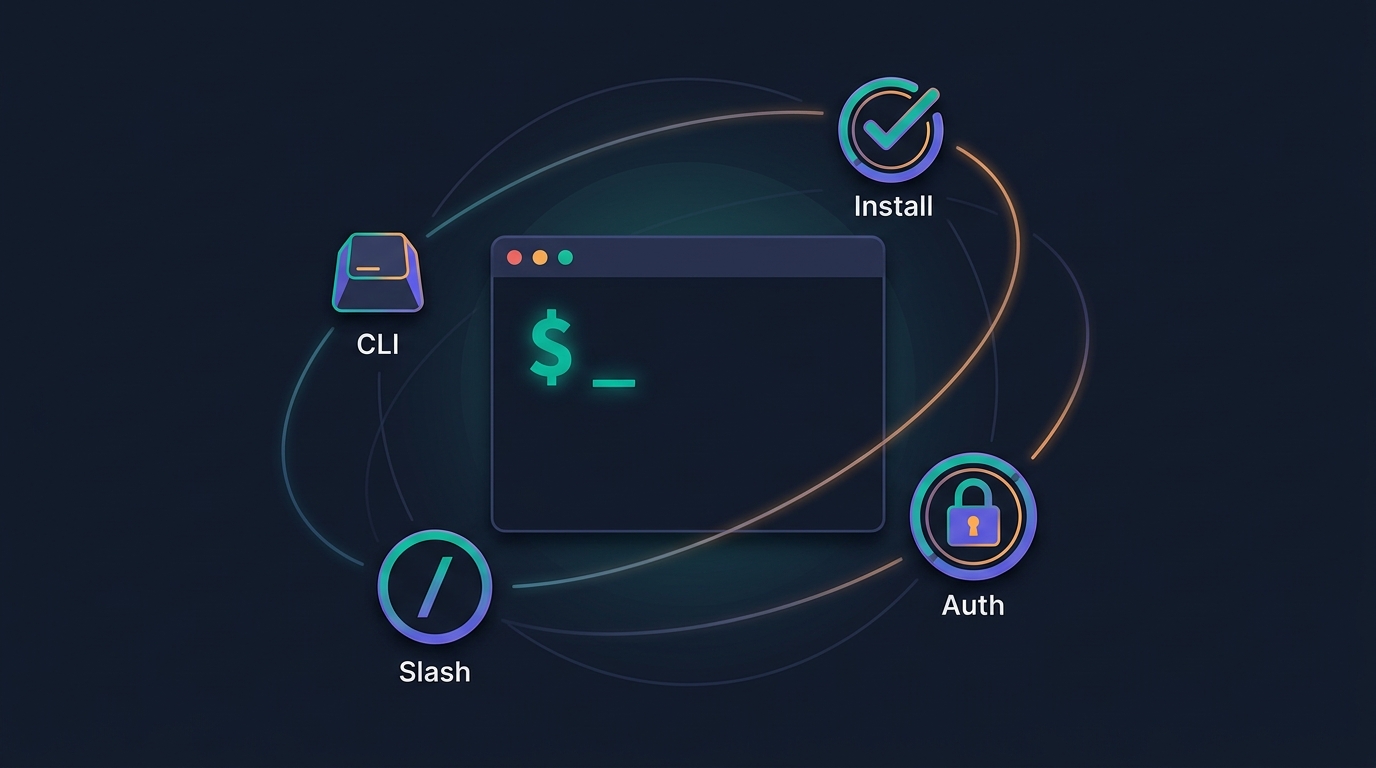
🎨 이미지 프롬프트: "Editorial illustration on dark navy #0f1722 background showing a terminal window with a blinking caret next to a dollar-sign prompt. Around the terminal, four small icons float in orbit: a check mark labeled 'Install', a padlock labeled 'Auth', a slash labeled 'Slash', and a keyboard key labeled 'CLI'. Clean editorial illustration style, teal #00b894 and purple #6c5ce7 accents with warm orange highlights, 16:9. CRITICAL: All visible text MUST be in English ONLY (no Korean characters). Each label appears EXACTLY ONCE — no duplicates. No mirrored or reversed text."
Session 1 · Claude Code 셋업·명령어·모드·CLI
PART 1
셋업 — 설치·인증·모델 선택
설치 경로 3종 · 플랫폼별 유의점 · 첫 인증 ·
~/.claude구조 · 구독·요금 · 모델 3종 · 첫 대화 5분.
설치 경로 3종 — 무엇을 언제 쓰나
Native installer (권장)
curl -fsSL https://claude.ai/install.sh | bash
- 자동 업데이트 — 예 (백그라운드)
- 언제 — 대부분의 상황 · macOS · Linux · WSL
Homebrew
brew install --cask claude-code
- 자동 업데이트 — 아니오 (수동)
- 언제 — macOS에서 brew를 이미 쓰고 있을 때
npm
npm install -g @anthropic-ai/claude-code
- 자동 업데이트 — 예 (백그라운드)
- 언제 — Node 18+가 있고 툴을 통합 관리하고 싶을 때
📌 주의 세 가지.
- Native installer는 2026년 3월 이후 공식 권장. 의존성 없이 macOS · Linux · Windows 모두 지원한다.
- sudo npm install -g는 금지. 권한 문제로 이후 업데이트가 깨진다. nvm을 쓰거나 native installer로 간다.
- Homebrew는 자동 업데이트가 없다. brew upgrade claude-code를 주기적으로 돌린다.
플랫폼별 유의점 — macOS · Linux · WSL2 · Windows
| 플랫폼 | 시스템 요구 | 설치 팁 | 샌드박스 |
|---|---|---|---|
| macOS 13+ | ARM · x64 모두 | Native installer 또는 Homebrew | 지원 |
| Ubuntu 20+ · Debian 10+ | Bash · Zsh · 4GB+ RAM | Native installer 또는 apt/dnf/apk | 지원 |
| WSL 2 | WSL 2 활성화 | WSL 터미널 안에서 Linux installer | 지원 |
| Windows Native | Windows 10 1809+ · PowerShell/CMD | PowerShell installer (아래 참고) | 미지원 |
Windows Native — PowerShell
irm https://claude.ai/install.ps1 | iex
🪟 Windows 사용자의 선택
- WSL 2 — Linux 툴체인·샌드박스가 필요할 때. 이 강의 권장.
- Windows Native — Windows 전용 프로젝트. Git for Windows가 있으면 Bash tool을 쓴다. 샌드박스는 지원하지 않는다.
🐧 Alpine · musl 배포판
libgcc·libstdc++·ripgrep을 별도로 설치한다USE_BUILTIN_RIPGREP=0환경변수가 필수다
데스크톱 앱 최근 변경 — Home 통합 · Cowork · Hyper-V
Chat·Cowork가 Home 탭 하나로 통합됐다. Cowork는 가상화 위에서 돌아 Windows는 별도 준비가 필요하다.
🏠 Home 탭 통합 UI
- 분리돼 있던 Chat · Cowork 탭이 Home 탭 하나로 통합됐다
- 입력창 하단 토글로 두 모드를 전환한다
- 같은 대화 흐름에서 오가므로 컨텍스트 유지가 편하다
☁️ 원격 세션 (베타)
- Cowork 세션이 Anthropic 서버에서 실행된다
- 노트북을 닫아도 지속되고, 데스크톱 · 웹 · 모바일 어디서 열어도 같은 세션에 연결된다
- 오래 걸리는 리팩토링을 걸어두고 이동해도 이어서 확인한다
📌 로컬 리소스가 필요한 작업은 여전히 데스크톱 앱이 필수. 로컬 폴더 코드 작업 · 로컬 MCP 서버(파일시스템·Docker 등) · 브라우저 자동화·컴퓨터 사용(Computer Use) 은 원격 세션으로 처리되지 않는다.
🪟 Windows Hyper-V 요구사항 — Cowork를 켤 수 있는가
Cowork는 가상화 위에서 격리 실행된다. Windows에서 쓰려면 Hyper-V 또는 Windows 하이퍼바이저 플랫폼이 켜져 있어야 한다.
- Windows 10 Home · 저가 SKU — Hyper-V 옵션이 없다 → WSL 2 설치로 우회(하이퍼바이저 플랫폼이 함께 켜진다)
- Windows 11 Pro · Enterprise — 「Windows 기능」에서 Hyper-V · 가상 머신 플랫폼 · 하이퍼바이저 플랫폼 체크 후 재부팅
- CPU 가상화(VT-x · AMD-V) 는 BIOS/UEFI에서 켜져 있어야 한다
설치 확인 · 첫 인증
# 1. 설치 확인
claude --version

# 2. 환경 진단 (권장)
claude doctor

# 3. 첫 실행 · 인증 (브라우저가 열림)
claude
🔐 인증 요건 — 세 옵션
- Pro / Max 구독 — Claude.ai 개인 계정 로그인
- Team / Enterprise 조직 — 조직 계정 로그인
- Console (API 종량 발급 포털) —
claude auth login --console
⚠️ 무료 Claude.ai 플랜은 사용 불가.
✅ 인증 성공 확인
- 프롬프트가
>로 바뀐다 - 우상단에 현재 모델명이 뜬다 (
claude-sonnet-4-6등) - 좌하단에 현재 디렉토리·git 브랜치가 뜬다
📌 인증 실패 상위 3가지. ① 프록시·방화벽에서 브라우저 리다이렉트 실패 → 개인 hotspot으로 우회. ② 이전 계정 잔여 세션 → claude auth logout 후 재시도. ③ 지원 국가 밖 접속 → VPN 정책 확인.
~/.claude 디렉토리 구조
~/.claude/
├── CLAUDE.md          # 전 프로젝트 공통 개인 지침 (선택)
├── settings.json      # 설정 · 권한 · 훅
├── projects/          # 프로젝트별 세션 로그
│   └── -home-user-repo/
├── skills/            # 개인 스킬 정의
├── plugins/           # 설치한 플러그인
├── statsig/           # 원격 설정 캐시
└── ...

~/.claude.json         # 프로젝트 인덱스 · 최근 세션
🧠 컨텍스트 축 진입 파일
~/.claude/CLAUDE.md
모든 프로젝트에서 공유하는 개인 지침. 컨텍스트 엔지니어링에서 가장 먼저 만지는 파일이다.
🔧 하네스 축 진입 파일
~/.claude/settings.json
자동 업데이트 채널·권한·훅. 하네스 엔지니어링에서 가장 먼저 만지는 파일이다.
📌 두 축은 이 슬라이드에서 파고들지 않는다. 컨텍스트 축(CLAUDE.md·스킬·서브에이전트) 과 하네스 축(권한·훅·MCP) 은 이 코스의 별도 세션에서 자세히 다룬다. 여기서는 진입 파일 위치만 익혀 둔다.
⚠️ 주의. rm -rf ~/.claude를 하면 세션 이력·설정·허용 툴·MCP 설정이 모두 지워진다. 재설치가 목적이면 백업이 필수다.
🎨 이미지 프롬프트: "Editorial illustration on dark navy #0f1722 background — directory tree with root folder labeled
~/.claude/(with tilde and slashes visible). Six children stacked vertically:CLAUDE.md(teal) with right caption 'Context axis';settings.json(purple) with right caption 'Harness axis';projects/(teal) with right caption 'Session logs';skills/(teal) with right caption 'Context axis';plugins/(gray) with right caption 'Later sessions';statsig/(gray) with right caption 'Later sessions'. Monospaced tree, teal #00b894 for Context, purple #6c5ce7 for Harness, gray for later. 16:9. CRITICAL: English text only, no Korean; each label EXACTLY ONCE; correct spelling of every word; no reversed/mirrored text."
구독·요금 — 2026년 6월 기준
| 플랜 | 월 요금 | Pro 대비 사용량 | 대상 |
|---|---|---|---|
| Pro | $20 | 기준 | 개인 · 실험 · 이 강의 |
| Max 5x | $100 | 5배 | 매일 쓰는 개발자 · 리팩토링 잦은 팀 |
| Max 20x | $200 | 20배 | 대형 리포 · 장시간 세션 · Subagent 병렬 |
| API (종량) | 별도 | 무제한 (비용대로) | CI · 자동화 · 팀 전체 배포 |
📌 주의 세 가지.
- 요금·한도는 자주 바뀐다. 2026년 6월 기준임을 명시한다.
- Max는 주간 사용량 한도도 있다. 전 모델 통합 한도와 Sonnet 전용 한도가 별도로 걸린다.
- API 종량은 Claude 구독과 별개 청구. claude auth login --console로 API 인증 후 쓴다.
모델별 API 요금 — Anthropic 공개, per MTok
| 모델 | 입력 (per MTok) | 출력 (per MTok) |
|---|---|---|
| Opus 4.7 | $5 | $25 |
| Sonnet 4.6 | $3 | $15 |
| Haiku 4.5 | $1 | $5 |
💰 Opus
5배 비싸다
Sonnet 대비 입력·출력 모두 약 5배. 실패 비용이 큰 결정에만 쓴다.
⚖️ Sonnet
기본값
성능·비용 균형점. 일상 개발의 표준.
🚀 Haiku
5배 저렴하다
Sonnet 대비 입력·출력 모두 약 1/5. 반복·CI 배치에 쓴다.
모델 3종 실무 감각 — Opus · Sonnet · Haiku
| 모델 | 강점 | 실무 태스크 | SWE-bench |
|---|---|---|---|
| Opus 4.7 | 최고 추론 · 에이전트 자율성 | 어려운 리팩토링 · 아키텍처 결정 · 대형 마이그레이션 | ~80% |
| Sonnet 4.6 | 성능·비용 균형 | 일반 개발 · 코드 리뷰 · 기본값 | ~79.6% |
| Haiku 4.5 | 저비용 · 초고속 | 반복 · 린트 · CI · 대량 검색 | ~73.3% |
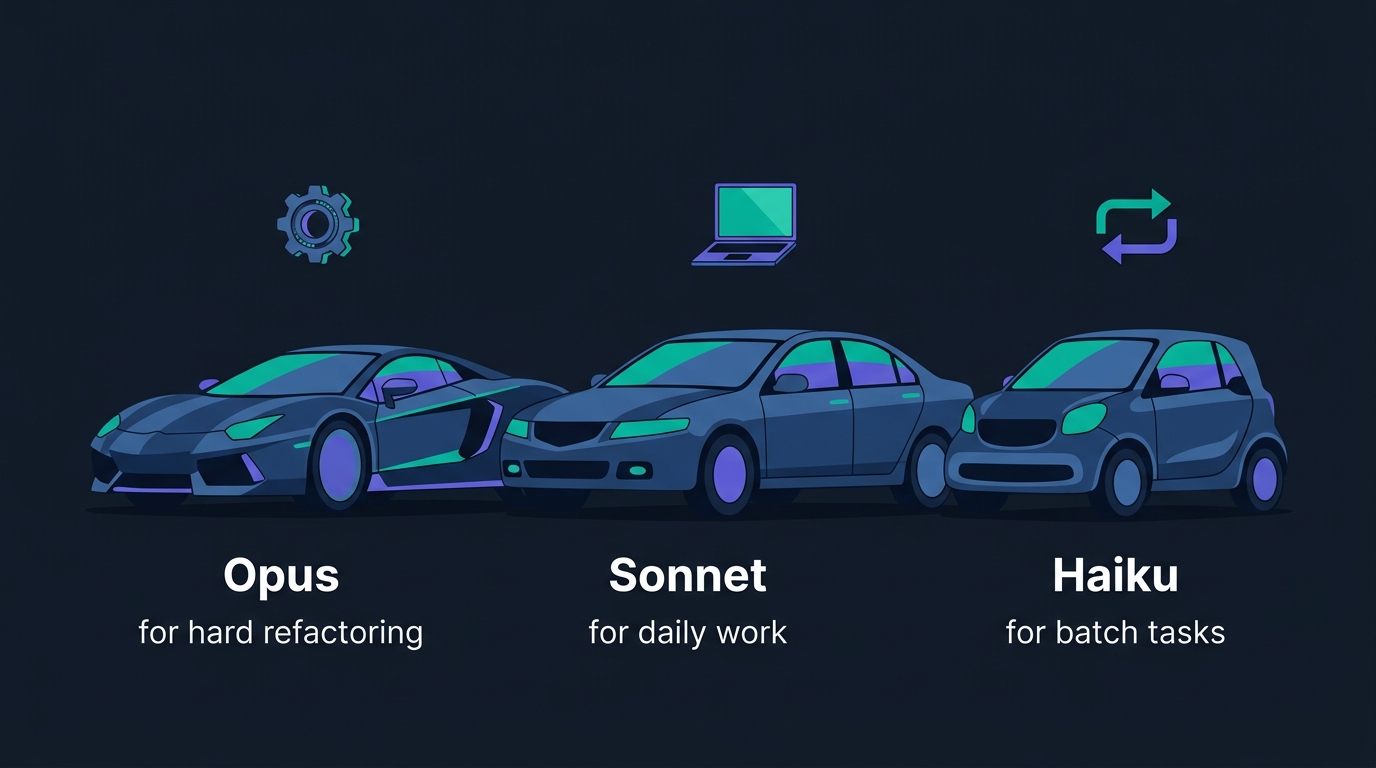
📌 태스크별 라우팅 원칙.
- 탐색·설계·리팩토링 → Opus. 실패 비용이 큰 결정에 쓴다.
- 일상 개발·수정·리뷰 → Sonnet. 기본값.
- 반복·자동화·저비용 배치 → Haiku. CI 파이프라인·대량 grep을 대체한다.
- 비용이 걱정되면 → /cost로 확인하고 모델을 낮춘다.
🎨 이미지 프롬프트: "Editorial illustration on dark navy #0f1722 background of three cars parked side by side. From left to right: a sleek sports car labeled 'Opus' for hard refactoring, a comfortable sedan labeled 'Sonnet' for daily work, and a compact kei car labeled 'Haiku' for batch tasks. Each car has a small task icon above it — gear, laptop, and repeat arrow. Clean editorial illustration style, teal #00b894 and purple #6c5ce7 accents, 16:9. CRITICAL: All visible text MUST be in English ONLY (no Korean characters). Each label appears EXACTLY ONCE — no duplicates. No mirrored or reversed text."
모델 전환 두 가지 · Fallback chain
# 1. 세션 시작 시
claude --model sonnet          # 별칭: opus · sonnet · haiku
claude --model claude-sonnet-4-6   # 정식 모델 ID

# 2. 세션 안에서
/model sonnet

# 3. Fallback — 과부하 시 자동 전환
claude --fallback-model sonnet,haiku
🔀 세션 안 전환
/model 슬래시 명령으로 즉시 바꾼다. 어려운 결정 지점에서 잠깐 Opus로 올렸다가, 반복 작업으로 넘어가면 다시 Sonnet으로 내린다.
🛟 Fallback chain
특정 모델이 과부하일 때 다음 모델로 자동 전환한다. 세션이 끊기지 않고 이어진다.
첫 대화 5분
# 1. 리포 진입
cd ~/some-repo

# 2. Claude Code 시작
claude

# 3. 대화 (프롬프트가 뜨면 다음을 친다)
> @README.md 이 프로젝트를 3줄로 요약해줘
👀 관찰 포인트
@README.md는 파일 참조 문법이다. Claude가 그 파일을 읽어 컨텍스트에 얹는다.- Copilot과 완전히 다른 감각이다. Copilot은 자동완성, Claude Code는 대화다.
- 파일 읽기는 자동, 쓰기·셸 실행은 승인 요청이다. 이 지점에서 다음 파트인 모드로 이어진다.
🎯 첫 대화 추천 3
@README.md 3줄로 요약— 컨텍스트 로딩 감각!ls -la— 셸 실행 감각이 리포에서 pytest는 어떻게 실행하지?— Claude가 스스로 파일을 뒤져 답을 찾는 감각
PART 2
실행 모드 — Shift+Tab으로 순환
모드 6종 개요 · Default(Manual) · Plan · acceptEdits ·
auto·dontAsk· bypassPermissions · 상황별 모드 선택.
실행 모드 6종 — 기본 순환 3 + 조건부 2 + 플래그 전용 1
Claude Code의 실행 모드는 "승인을 어디까지 물어보나"를 정하는 스위치다. Shift+Tab 기본 순환은 default → acceptEdits → plan 셋이고, bypassPermissions·auto는 조건이 맞을 때 순환 뒤에 붙는다. dontAsk는 순환에 없이 플래그로만 켠다. 모두 합쳐 6모드다.
| 모드 (내부 키) | 파일 편집 | 셸 명령 | 언제 |
|---|---|---|---|
| Default (CLI·IDE 표기 "Manual") | 승인 요청 | 승인 요청 | 처음·익숙하지 않은 리포·민감한 작업 |
| Plan | 금지 (읽기만) | 읽기 전용만 | 큰 리팩토링 시작 전·탐색 |
| acceptEdits (공식: Auto-accept edits) | 자동 | 여전히 승인 | 신뢰도 확보 후·반복 편집 |
auto (2026 신규) |
자동 | 안전 분류기 통과 시 자동 | Bypass 대신·긴 자동화 작업 |
dontAsk (플래그 전용) |
사전 승인 도구만 | 사전 승인 도구만 | 잠금형 CI·스크립트 |
| bypassPermissions | 자동 | 자동 | 격리 환경(Docker·VM) 전용 |
📌 핵심 개념. 모드는 "승인 정책"을 바꾸는 것이지, "AI의 능력"을 바꾸는 게 아니다. 같은 작업을 하되, 어디서 사용자에게 물어볼지가 다르다.
📌 2026년 추가된 auto 모드. 승인은 건너뛰되 셸·네트워크 액션이 안전 분류기를 통과해야 실행된다. 안전 분류기 = 네트워크 도메인·명령 위험도·shell escape 사전 검사. bypassPermissions보다 안전한 중간 지점이다.
📌 dontAsk·Manual 라벨. default는 CLI·IDE 확장에서 Manual로 표기(별칭 manual). dontAsk는 사전 승인 도구만 실행·나머지 자동 거부(잠금형 CI용). --dangerously-skip-permissions = --permission-mode bypassPermissions.
🎨 이미지 프롬프트: "Editorial illustration on dark navy #0f1722 background — four colored blocks arranged in a circular loop with clockwise curved arrow labeled 'Shift+Tab' between them. Blocks labeled EXACTLY (English only): 'Default' (blue) top, 'Plan' (purple) right, 'acceptEdits' (teal) bottom, 'auto' (amber) left. Only these four English labels — NO other text anywhere, no Korean, no captions, no arrow annotations except the single 'Shift+Tab' label. Clean editorial style, 16:9. CRITICAL: absolutely no Korean characters, no Hangul, no random glyphs. Only these five English strings: Default, Plan, acceptEdits, auto, Shift+Tab. Each EXACTLY ONCE."
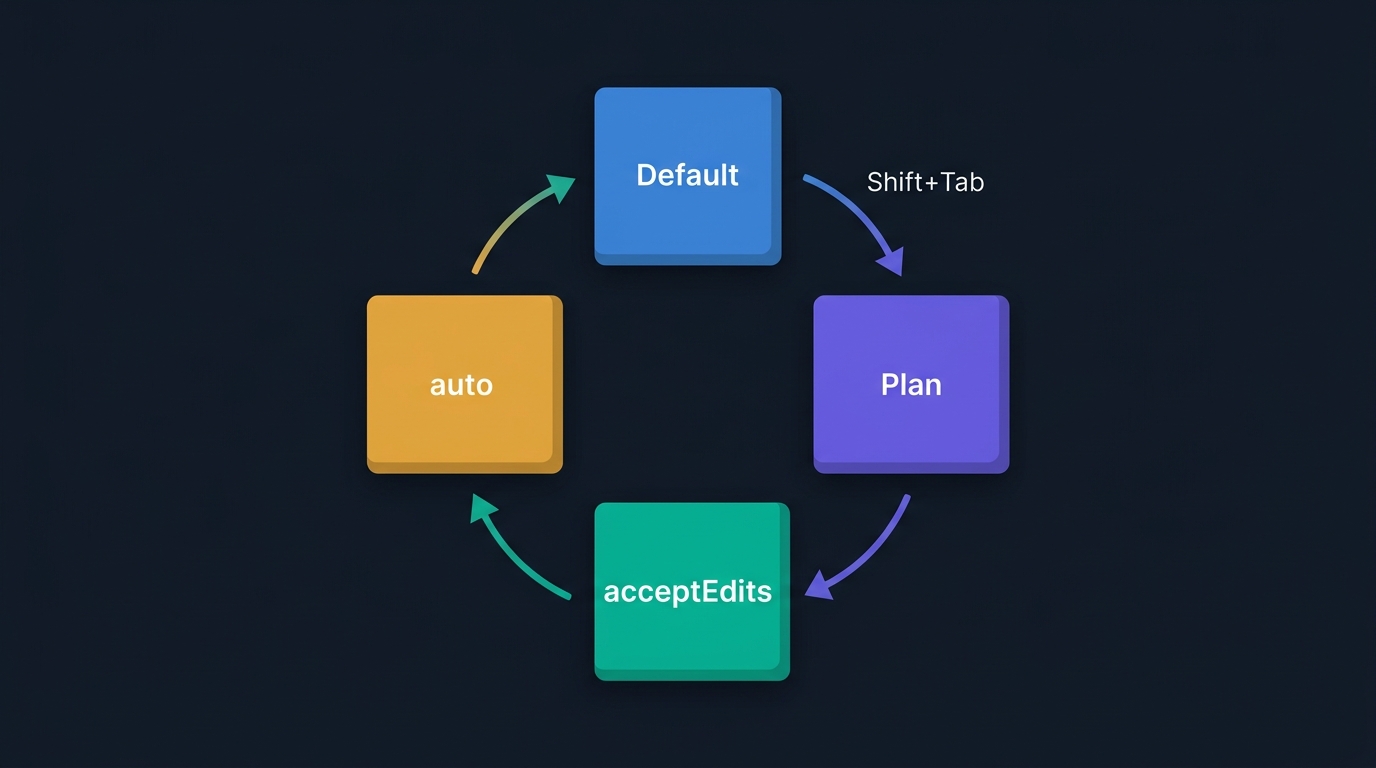
실행 모드 — Shift+Tab으로 순환
Default 모드 — 안전 · 대화형
설치 직후 기본값이다. Claude가 파일을 수정하거나 셸을 실행하려 할 때마다 사용자에게 승인을 묻는다.
✅ 언제 쓰나
- 새 리포에 처음 진입할 때·팀 컨벤션을 모를 때
- 익숙하지 않은 라이브러리·프레임워크
- 프로덕션 코드·실수 비용이 큰 상황
🔍 주의점
- Default에서도 파일 읽기는 승인 없이 자동이다
- 승인이 걸리는 것은 쓰기·실행·삭제다
- "Yes, and don't ask again for this session"을 남발하면 실질적으로 acceptEdits가 된다
📌 감각 잡기 팁. 처음에는 매번 승인을 유지한다. Claude가 어디에서 손을 대는지 눈으로 익힌 뒤에 acceptEdits로 넘어간다.
Plan 모드 — 읽기 전용 · 큰 리팩토링 전에
Plan 모드는 "연구하고 제안하되 손대지 않는" 상태다. Claude는 파일을 읽고, 셸 탐색 명령을 돌리고, 계획을 글로 쓴다. 실제 편집은 하지 않는다.
# 세션 시작 시
claude --permission-mode plan

# 세션 안에서
Shift+Tab (모드 순환)
🎯 언제 쓰나
- 큰 리팩토링 시작 전 — "인증 모듈을 세션 기반에서 JWT로 이관" 같은 대형 작업 계획
- 낯선 리포 탐색 — "이 리포 아키텍처를 3줄로 정리해줘"
- 아키텍처 결정 — 여러 접근을 비교하고 싶을 때
🔀 Plan 모드 종료
- 계획이 마음에 들면
Shift+Tab으로 Default나 acceptEdits로 넘어가 실행한다 - 계획이 마음에 안 들면 그대로 세션을 종료한다
- 계획 검토와 실행 전환의 흐름을 몸에 익힌다
acceptEdits 모드 — 편집 자동 · 셸은 승인
Claude를 며칠 써 보면 승인 프롬프트가 반복 노동이 된다. 신뢰가 쌓이면 자동화 모드로 넘어간다. 그 첫 단계가 acceptEdits — 공식 UI 명칭은 Auto-accept edits, CLI·설정 파일에서는 acceptEdits 키로 다룬다.
⚙️ 자동 vs 승인
- 파일 편집 → 자동
- 기본 파일시스템 명령 → 자동
- 셸 명령 → 여전히 승인 요청
안전과 속도의 균형점.
✅ 언제 쓰나
- 자기 리포·익숙한 코드베이스
- 반복 편집 (린트 정리, 형식 통일 등)
- 신뢰도가 확보된 태스크
# 진입 방법
Shift+Tab (모드 순환)
# 또는
claude --permission-mode acceptEdits
📌 acceptEdits는 대부분의 개인 개발자가 며칠 안에 정착하는 모드다. 셸 명령까지 자동화하고 싶으면 다음 슬라이드의 auto나 bypassPermissions로 넘어간다.
bypassPermissions — ⚠️ 격리 환경 전용
🚨 개인 로컬 · 프로덕션 노트북에서 절대 사용 금지 — 실수 한 번에 홈 디렉토리가 날아간다.
claude --dangerously-skip-permissions
❌ 위험 지점
- 승인 프롬프트와 안전 검사를 함께 끈다 — 파일·셸 모두 즉시 실행
- 보호 경로(
.git·.zshrc·.claude) 쓰기도 허용된다 (최근 버전부터) - 완전 자동화는 곧 완전 실수 자동화다
✅ 오직 여기서만
- Docker · WSL 컨테이너
- CI 러너 · 격리 VM
공통점: 날아가도 5분이면 다시 세우는, 사람 자산이 없는 환경.
📌 여전히 묻는 것은 셋뿐 — ① rm -rf /·rm -rf ~(모델 오작동 대비 서킷 브레이커) ② 명시한 ask 규칙 ③ requiresUserInteraction MCP 도구. 보호 경로가 지켜지는 모드는 Default·Plan·acceptEdits 다.
📌 더 안전한 대안 — --permission-mode auto. 승인 없이 진행하되 셸·네트워크가 안전 분류기를 통과해야 실행된다.
상황별 모드 선택 — 5개 시나리오
| 상황 | 권장 모드 | 이유 |
|---|---|---|
| 처음 만난 리포·코드 이해 | Plan | 손대지 않고 파악한다 |
| 익숙한 리포·새 기능 개발 | Default | 매 편집 확인·방향 통제 |
| 자기 사이드 프로젝트·반복 편집 | acceptEdits | 편집 자동·셸만 승인 |
| CI·Docker 컨테이너 안 배치 작업 | bypassPermissions or auto | 사람이 승인할 수 없는 환경 |
| 대형 리팩토링 (인증·DB 마이그레이션) | Plan → Default | 계획 확정 후 실행 전환 |
📌 이 표를 몸에 익히면 승인 프롬프트에 시간을 뺏기지 않는다. 벽에 붙여 두고 쓰도록 만든 표다. 스크린샷을 찍어 둔다.
PART 3
슬래시 명령어 총정리 — 5개 그룹
슬래시 명령이 뭔가 · 그룹 A~E · 요약 카드. 20개 넘는 명령을 한꺼번에 외우지 않고 그룹별로 익힌다.
슬래시 명령이 뭔가
슬래시 명령은 세션 안에서 /로 시작하는 특수 명령이다. 자연어 대화와 별개로 세션 자체를 조작하는 데 쓴다.
🔍 전체 목록 보는 방법
- 세션 안에서
/만 치면 자동완성이 뜬다 - 또는
/help를 치면 전체 목록이 나온다 - 20개 넘는 명령을 통째로 외우지 않는다
📚 다섯 그룹으로 나눠 익힌다
- 세션·컨텍스트 관리 — 대화 흐름 조작
- 프로젝트·설정 — 리포·모델·설정
- 확장·통합 — MCP·훅·스킬
- 진단·유틸 — 문제·비용·도움
- Git·PR — 저장소 통합
📌 대화 초기화·모델 전환·진단·설정·MCP 관리는 모두 슬래시 명령이다. 자연어로 "대화 초기화해줘"라고 시키지 않는다. /clear를 친다.
그룹 A — 세션·컨텍스트 관리
| 명령 | 하는 일 | 언제 쓰나 |
|---|---|---|
/clear |
대화 이력·컨텍스트를 전체 초기화 | 완전히 다른 태스크로 전환할 때·파일 편집은 남는다 |
/compact |
이전 대화를 요약본으로 압축 | 컨텍스트 한도 근접·대화 흐름은 유지 |
/resume |
이전 세션 이력에서 선택해 재개 | 어제 하던 작업으로 돌아가고 싶을 때 |
/todo |
세션의 to-do 리스트 관리 | Plan 모드 이후·큰 작업 추적 |
/init |
현재 디렉토리에 CLAUDE.md 자동 생성 |
새 리포에 처음 진입할 때 |
📌 핵심 대비 — /clear vs /compact.
- /clear — 이력을 완전히 삭제한다. 컨텍스트 창이 텅 빈다. 다른 태스크로 넘어갈 때 쓴다.
- /compact — 요약본으로 압축한다. 대화 맥락은 유지하고 토큰만 절약한다. 같은 태스크를 계속할 때 쓴다.
📌 /init의 실제 효과. 리포 구조·기존 코드·git 이력을 훑고, 팀·프로젝트 관례를 담은 CLAUDE.md를 자동 생성한다. 이 파일은 초안이므로 자기 규약에 맞게 편집한다.
📌 자동 컴팩트(auto-compact). 컨텍스트 창이 한계에 근접하면 이전 대화가 자동으로 요약·압축된다 — 수동 /compact 와 같은 동작이 알아서 일어난다. 켜고 끔은 /config 의 Auto-compact 항목(설정 autoCompactEnabled, 기본 켜짐)으로 조정한다.
그룹 B — 프로젝트·설정
| 명령 | 하는 일 | 언제 쓰나 |
|---|---|---|
/memory |
개인 memory 파일 편집 | 자주 반복하는 지침을 저장한다 |
/config |
세션 설정 UI 열기 | 자동 업데이트 채널·테마·알림 |
/model |
모델 전환 | 어려운 작업 → Opus, 반복 작업 → Haiku |
/agents |
subagent 관리·대시보드 | Task로 띄운 병렬 세션 확인 |
/status |
현재 세션 상태 요약 | 모델·모드·MCP·훅·도구 확인 |
🎯 /model 실전 팁
세션 중 어려운 결정 지점에서 잠깐 Opus로 올렸다가, 반복 작업으로 넘어가면 다시 Sonnet·Haiku로 내리는 게 표준이다. 요금·응답 속도가 즉시 반영된다.
📊 /status는 진단의 첫 명령
세션 시작 직후 한 번 쳐서 "지금 어떤 상태인지" 확인한다. 여러 리포를 오가며 작업할 때 특히 필수다.
그룹 C — 확장·통합
| 명령 | 하는 일 | 관련 축 |
|---|---|---|
/mcp |
연결된 MCP 서버 목록·관리 | MCP 축 |
/hooks |
훅 설정 (PreToolUse·PostToolUse 등) | 하네스 축 |
/permissions |
허용·거부 도구 규칙 편집 | 하네스 축 |
/statusline |
하단 상태표시줄 커스터마이즈 | 하네스 축 |
/plugins |
플러그인 설치·관리 | (선택) |
/agents |
subagent 정의 편집 | 컨텍스트 축 |
📌 이 그룹은 컨텍스트·하네스·MCP 축에 걸친 명령이다. 여기서는 이름만 심고, 필요한 시점에 자세히 다룬다.
빠르게 훑는 이유 — 셋업 세션에서 전부 만지려 하면 시간이 안 맞고 개념 밀도도 낮아진다. "무엇이 있다"만 알아두면 된다.
그룹 D — 진단·유틸
| 명령 | 하는 일 | 언제 쓰나 |
|---|---|---|
/doctor |
환경 진단·오류 리포트 | 뭔가 이상할 때·업그레이드 직후 |
/cost |
현재 세션 사용 비용·토큰 | 비용 걱정·한도 확인 |
/bug |
버그 리포트를 Anthropic으로 제출 | 재현되는 버그를 발견했을 때 |
/help |
슬래시 명령 전체 목록 | 명령이 기억 안 날 때 |
/release-notes |
최근 업데이트 내역 | 새 기능이 궁금할 때 |
/vim |
Vim 키바인딩 모드 토글 | Vim 사용자용 |
🏥 /doctor는 트러블슈팅의 첫 명령
로그인 실패·MCP 연결 오류·업데이트 실패·ripgrep 미탐지를 진단하고 조치를 알려준다. 설치된 Skill·플러그인·MCP 서버 목록도 함께 보여줘, 지금 무엇이 로드돼 컨텍스트를 차지하는지 한눈에 확인한다.
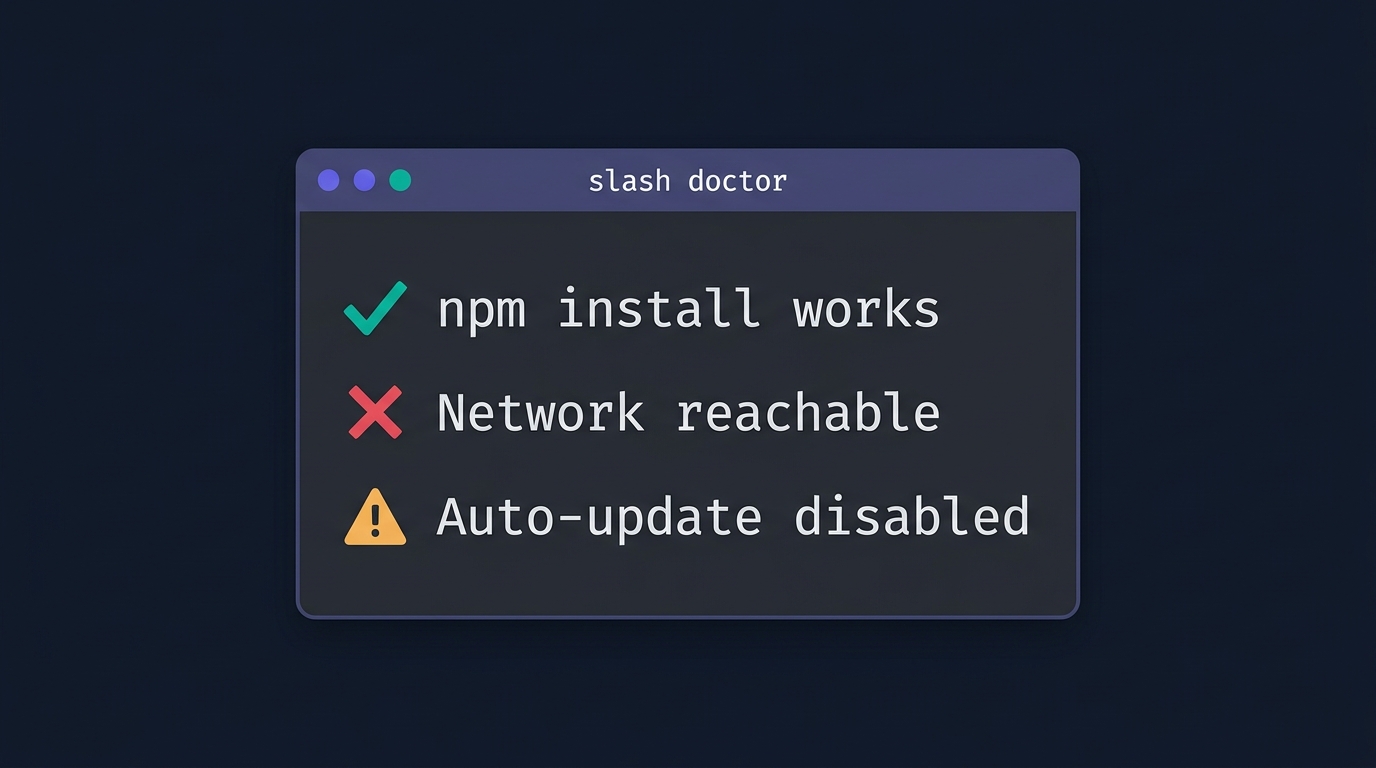
🎨 이미지 프롬프트: "Editorial illustration on dark navy #0f1722 background of a stylized terminal window mockup titled 'slash doctor'. Inside the terminal, three diagnostic lines stack vertically with clear status glyphs: a green teal check labeled 'npm install works', a red cross labeled 'Network reachable', and an amber warning triangle labeled 'Auto-update disabled'. Monospaced text feel, clean editorial illustration style, teal #00b894 and purple #6c5ce7 accents, 16:9. CRITICAL: All visible text MUST be in English ONLY (no Korean characters). Each label appears EXACTLY ONCE — no duplicates. No mirrored or reversed text."
그룹 E — Git · PR
| 명령 | 하는 일 | 언제 쓰나 |
|---|---|---|
/review PR# |
특정 PR을 Claude가 리뷰한다 | 팀 리뷰·자기 PR 셀프 리뷰 |
/pr-comments |
현재 PR의 리뷰 코멘트 읽기 | PR 응답·수정 반영 |
🤖 실전 활용 — CI 자동화
CI 안에서 claude -p "/review 123" 형태로 자동화하면 PR이 열릴 때마다 Claude가 자동 리뷰를 남긴다. 팀 도입 초기에 가장 먼저 성과가 나오는 조합이다.
⚠️ 주의
/review는 GitHub CLI(gh)가 인증된 상태를 전제로 한다. gh auth login이 안 돼 있으면 실패한다.
📌 이 그룹은 두 명령뿐이다. 명령 이름만 심어두고, 실전 CI 통합·PR 리뷰어는 실습에서 반복 사용한다.
슬래시 명령 요약 카드 — 벽에 붙이기
| 상황 | 명령 |
|---|---|
| 뭔가 이상하다 | /doctor |
| 비용이 걱정된다 | /cost |
| 컨텍스트가 넘칠 것 같다 | /compact |
| 완전히 다른 태스크로 | /clear |
| 새 리포 첫 진입 | /init → /status |
| 모델을 바꾸고 싶다 | /model opus (또는 sonnet·haiku) |
| MCP 서버 확인 | /mcp |
| PR 리뷰 | /review 123 |
| 어제 하던 작업으로 | /resume |
📌 스크린샷 한 장으로 벽에 붙이는 카드. 참여자가 실전에서 가장 자주 다시 찾는 자료다.
🎨 이미지 프롬프트: "Editorial illustration on dark navy #0f1722 background — printable cheat-sheet card pinned to wall. Nine rows, situation left / real slash command right, using ONLY these exact command strings:
/doctor,/cost,/compact,/clear,/init,/model opus,/mcp,/review 123,/resume. Left labels: 'Something feels off', 'Cost worry', 'Context full', 'Different task', 'New repo', 'Switch model', 'MCP check', 'PR review', 'Resume yesterday'. Bottom caption 'Screenshot and pin to your wall'. Monospaced right column. 16:9. English only, each label EXACTLY ONCE, correct spelling."
PART 4
CLI 인자·특수 입력 — 세션 밖에서
claude5개 형태 · 실전 플래그 7선 ·@file·!command·Shift+Tab·Esc.
claude CLI 5개 핵심 형태
| 형태 | 하는 일 | 예시 |
|---|---|---|
claude |
인터랙티브 세션 시작 | claude |
claude "질문" |
첫 프롬프트를 넣고 인터랙티브 시작 | claude "이 리포 요약해줘" |
claude -p "질문" |
프롬프트 실행 후 결과만 출력하고 종료(배치) | claude -p "@README.md 요약" |
claude -c |
이 디렉토리의 최근 세션 이어서 재개 | claude -c |
claude -r "세션명" |
특정 세션 ID·이름으로 재개 | claude -r "auth-refactor" |
📌 -p(print mode)의 핵심. 세션이 아니라 일회성 응답 을 받는다. 셸 파이프·CI·스크립트에 쓴다.
-p 실전 — 셸 파이프·CI·스크립트
# 셸 파이프 - 로그 파일 요약
cat production.log | claude -p "이 로그의 에러 패턴 5가지"

# @file 참조 - 배치
claude -p "@README.md 한 줄 요약해줘"

# CI 안에서 - PR 리뷰
claude -p "/review 123" --model haiku
🔧 개인 alias로 도구화
자기 셸 rc에 alias 하나만 추가해도 개인 도구가 된다.
# ~/.zshrc
claude-summary() {
  claude -p "$@ 요약해줘"
}
📦 CI·자동화 감각
- 세션이 안 뜨고 결과만 stdout으로 나온다
- 셸 파이프·GitHub Actions·cron 어디든 붙는다
--output-format json으로 스크립트 파싱까지 가능하다
📌 자동화 진입점. -p가 손에 익으면 이후 CI 통합·PR 리뷰어·MCP 서버 실습이 매끄럽게 이어진다.
자주 쓰는 CLI 플래그 7선
| 플래그 | 하는 일 | 예시 |
|---|---|---|
--model |
세션 모델 지정 | --model opus |
--permission-mode |
시작 시 모드 지정 | --permission-mode plan |
--add-dir |
다른 디렉토리도 접근 허용 | --add-dir ../shared-libs |
--dangerously-skip-permissions |
bypassPermissions로 시작(격리 환경만) | --dangerously-skip-permissions |
--fallback-model |
과부하 시 대체 모델 | --fallback-model sonnet,haiku |
--worktree (-w) |
git worktree 격리 세션 | -w feature-auth |
--output-format json |
스크립트 파싱용 JSON 출력(-p와 함께) |
claude -p "..." --output-format json |
📌 claude --help는 전체 플래그를 보여주지 않는다(공식 문서에도 명시돼 있다). 이 7개가 실무에서 자주 쓰는 것들이다.
📌 --worktree 배경 — git worktree. 한 리포를 두 벌 이상 병렬 체크아웃해 브랜치별로 격리한 작업 트리를 만드는 기능이다. Claude Code에 -w feature-auth 를 붙이면 해당 worktree 하위에서만 편집·셸이 돌아가 다른 브랜치와 충돌하지 않는다.
서브커맨드 3 + MCP 관련 4
🛠️ 기본 서브커맨드 3
claude --version   # 설치 버전
claude doctor      # 환경 진단
claude update      # 최신 버전으로 업데이트
- 인터랙티브 세션 없이 즉시 실행된다
- 셋업·업데이트 사이클에 쓴다
🔌 MCP 관련 서브커맨드
claude mcp add --transport stdio \
    my-server -- python server.py
claude mcp list
claude mcp login sentry
claude mcp logout sentry
- MCP 서버 등록·관리
- 실전에서 반복 사용
📌 claude doctor는 셋업 직후·업그레이드 직후에 반드시 한 번 돌린다. 세션 안의 /doctor와 같은 진단이지만 세션 밖에서도 부를 수 있다.
특수 입력 4종 — 세션 안에서
| 입력 | 하는 일 | 예시 |
|---|---|---|
@file |
파일·폴더·URL을 컨텍스트에 로드 | @README.md · @src/ · @https://... |
!command |
셸 명령 실행 결과를 대화에 포함 | !git status · !ls -la |
Esc |
진행 중인 응답 중단 | (즉시 중단) |
Shift+Tab |
모드 순환 | (Default → Plan → acceptEdits → …) |
📎 @file · 🐚 !command의 세부
- 파일 경로는 리포 루트 기준 →
@src/main.py - 폴더 참조는 폴더 전체를 훑는다 →
@tests/(큰 폴더는 주의) - URL 참조는 읽기 전용 →
@https://docs.python.org/... !는 프롬프트 맨 앞에 붙인다. 결과가 대화 컨텍스트에 자동으로 들어간다- 예:
!pytest -x 실패한 테스트를 원인별로 분류해줘
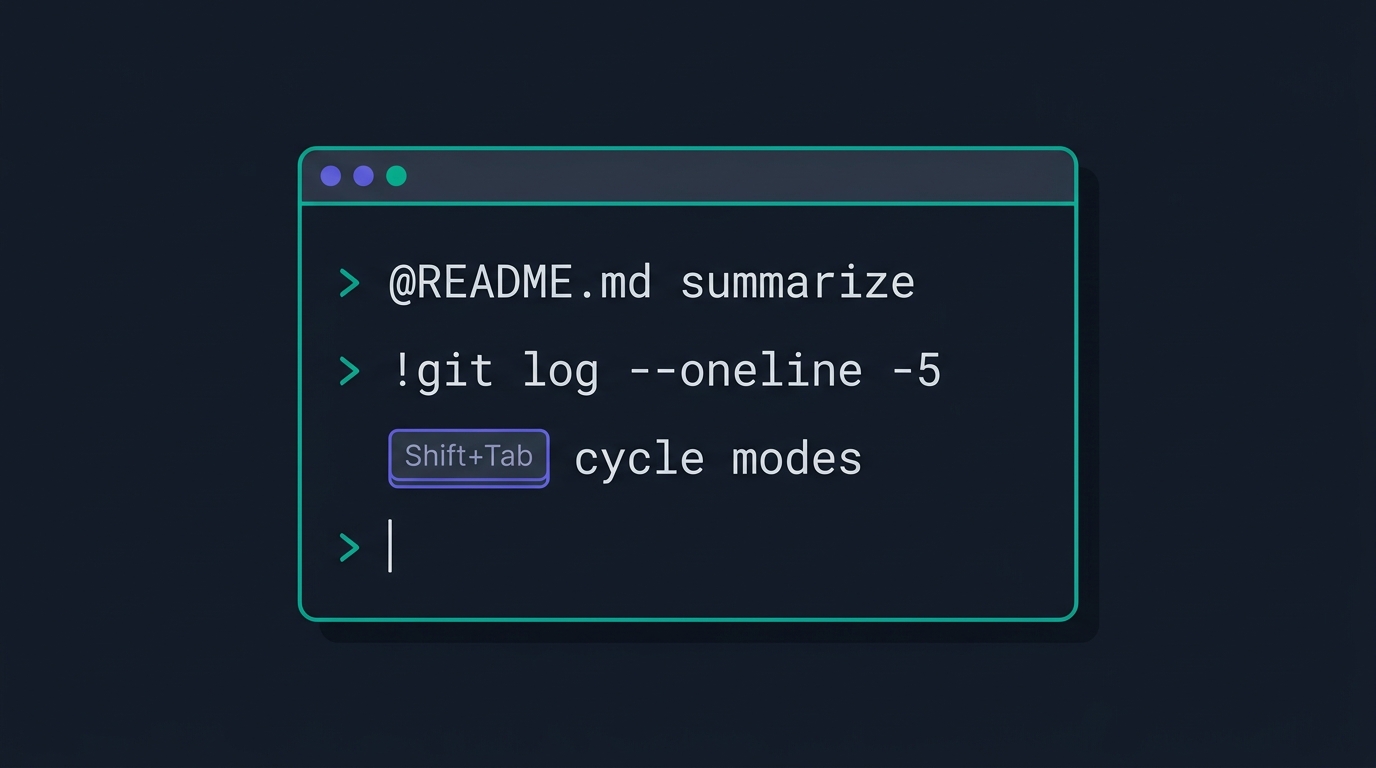
🎨 이미지 프롬프트: "Editorial illustration on dark navy #0f1722 background of a stylized Claude Code prompt window. Three example lines are stacked vertically inside the window: the first line reads '> @README.md summarize', the second line reads '> !git log --oneline -5', and the third line shows a small keyboard-key icon labeled 'Shift+Tab' next to the caption 'cycle modes'. A blinking caret sits at the bottom, indicating an active session. Monospaced typography, clean editorial illustration style, teal #00b894 and purple #6c5ce7 accents, 16:9. CRITICAL: All visible text MUST be in English ONLY (no Korean characters). Each label appears EXACTLY ONCE — no duplicates. No mirrored or reversed text."
나머지 유용한 단축키
⌨️ Ctrl+C
세션 종료 (2회 연속)
한 번 누르면 현재 입력을 취소한다. 두 번 연속으로 누르면 세션이 종료된다.
⬆️ ↑ / ↓
이전 프롬프트 히스토리
셸 히스토리와 같은 감각이다. 방금 친 프롬프트를 편집해 재입력한다.
🧹 Ctrl+L
화면 클리어 (대화는 유지)
/clear와 다르다. 화면만 지우고 컨텍스트는 그대로 남는다.
📌 Ctrl+L과 /clear를 헷갈리지 않는다.
- Ctrl+L — 화면만 지운다. 대화 컨텍스트는 유지된다.
- /clear — 대화 컨텍스트를 완전히 삭제한다.
PART 5
"언제 뭐 쓰나" 매트릭스 — 조합의 지도
상황별로 조합한 매트릭스. 이 세션의 최종 결과물이다.
상황·조합 매트릭스 ① — 셋업·개발 상황
| 상황 | 조합 |
|---|---|
| 큰 리팩토링 시작 전 | --permission-mode plan → /todo |
| 반복 lint·정리 | --permission-mode acceptEdits + /model haiku |
| 컨텍스트가 넘칠 것 같다 | /compact (맥락 유지) 또는 /clear (완전 리셋) |
| 새 리포 첫 진입 | /init → /status → CLAUDE.md 편집 |
| 뭔가 이상하다 | /doctor → /bug → 재시작 |
| PR 리뷰(개인) | /review 123 |
📌 이 6개 상황이 실무에서 가장 자주 온다. 손에 익으면 승인 프롬프트·기억 부담이 크게 줄어든다.
상황·조합 매트릭스 ② — 자동화·비용·격리
| 상황 | 조합 |
|---|---|
| PR 리뷰(CI 자동) | claude -p "/review 123" --model haiku |
| 비용이 걱정된다 | /cost → /model haiku |
| 어제 하던 작업으로 | claude -c(이 디렉토리) 또는 claude -r "이름" |
| 격리 환경에서 배치 | claude --dangerously-skip-permissions -p "..." (Docker 안에서만) |
| 로그 파일 분석 | 셸 파이프 + -p (아래 참고) |
로그 파일 분석 — 셸 파이프
cat log | claude -p "에러 패턴 분류"
📌 이 5개는 자동화·비용·격리를 다룬다. 특히 -p와 셸 파이프 조합이 팀 도입에서 가장 먼저 성과가 나오는 지점이다.
⚠️ --dangerously-skip-permissions 행은 반드시 격리 환경 안에서만 쓴다. 개인 로컬은 절대 금지.
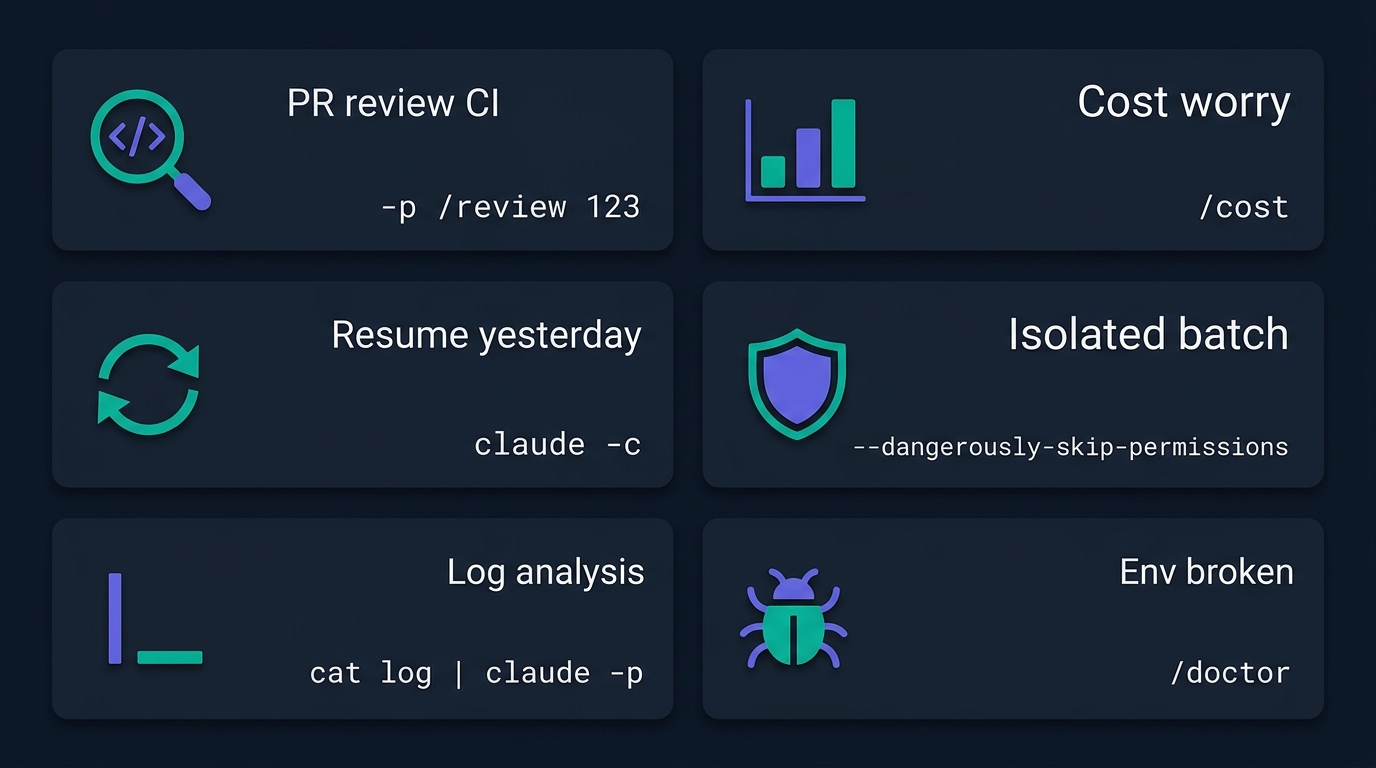
🎨 이미지 프롬프트: "Editorial illustration on dark navy #0f1722 background — 3x2 grid of six distinct scenario cards. Each card: icon left, situation label top-right, real command bottom-right. Six DISTINCT cards (no duplicates): (1) magnifier + 'PR review CI' +
-p /review 123; (2) chart bar + 'Cost worry' +/cost; (3) recycle arrow + 'Resume yesterday' +claude -c; (4) shield + 'Isolated batch' +--dangerously-skip-permissions; (5) pipe + 'Log analysis' +cat log | claude -p; (6) bug + 'Env broken' +/doctor. 16:9. English only, no duplicate labels, correct spelling, monospaced commands."
오답 노트 — 참여자가 잘 저지르는 실수 5선
| 실수 | 무엇이 문제 | 어떻게 |
|---|---|---|
개인 노트북에서 --dangerously-skip-permissions |
홈 디렉토리·시스템 파일이 위험하다 | 격리 컨테이너 안에서만 쓴다 |
| 큰 리팩토링을 Default로 시작 | 매 편집 승인이 폭발한다·시간 낭비 | Plan → 검토 → acceptEdits |
/clear를 남발 |
대화 맥락을 통째로 잃는다 | 태스크 전환 시에만 쓰고, 같은 태스크에선 /compact |
| Opus로 반복 작업 | 요금·응답 속도 손해 | 반복은 Haiku로 전환한다 |
| CLAUDE.md 없이 진입 | Claude가 팀 관례를 모르고 매 세션 반복 지시가 필요하다 | /init을 한 번 돌리고 이후 자기 규약에 맞게 편집한다 |
📌 경험 없는 참여자가 첫 주에 잘 저지르는 5개다. 미리 알아두면 이후에 헤매지 않는다.
PART 6
미니 실습·정리 — 손에 붙이기
실습 4개 (모드 순환 ·
/init·/doctor·-p배치) · 세션 정리 한 문장.
🎨 이미지 프롬프트: "Editorial illustration on dark navy #0f1722 background — 2x2 grid of four hands-on lab cards. Each: icon, title, REAL command in monospace, observation caption, time badge. Card 1: Shift+Tab key icon, 'Lab 1 — Mode cycle', command
Shift+Tab (in session), caption 'Approval UI', badge '2 min'. Card 2: folder icon, 'Lab 2 — /init', command> /init, caption 'Repo primer', badge '2 min'. Card 3: stethoscope icon, 'Lab 3 — /doctor', command> /doctor, caption 'Env check', badge '2 min'. Card 4: pipe icon, 'Lab 4 — -p batch', commandclaude -p \"@README.md summarize\", caption 'Automation gateway', badge '3 min'. 16:9. English only, each label EXACTLY ONCE, real commands only."
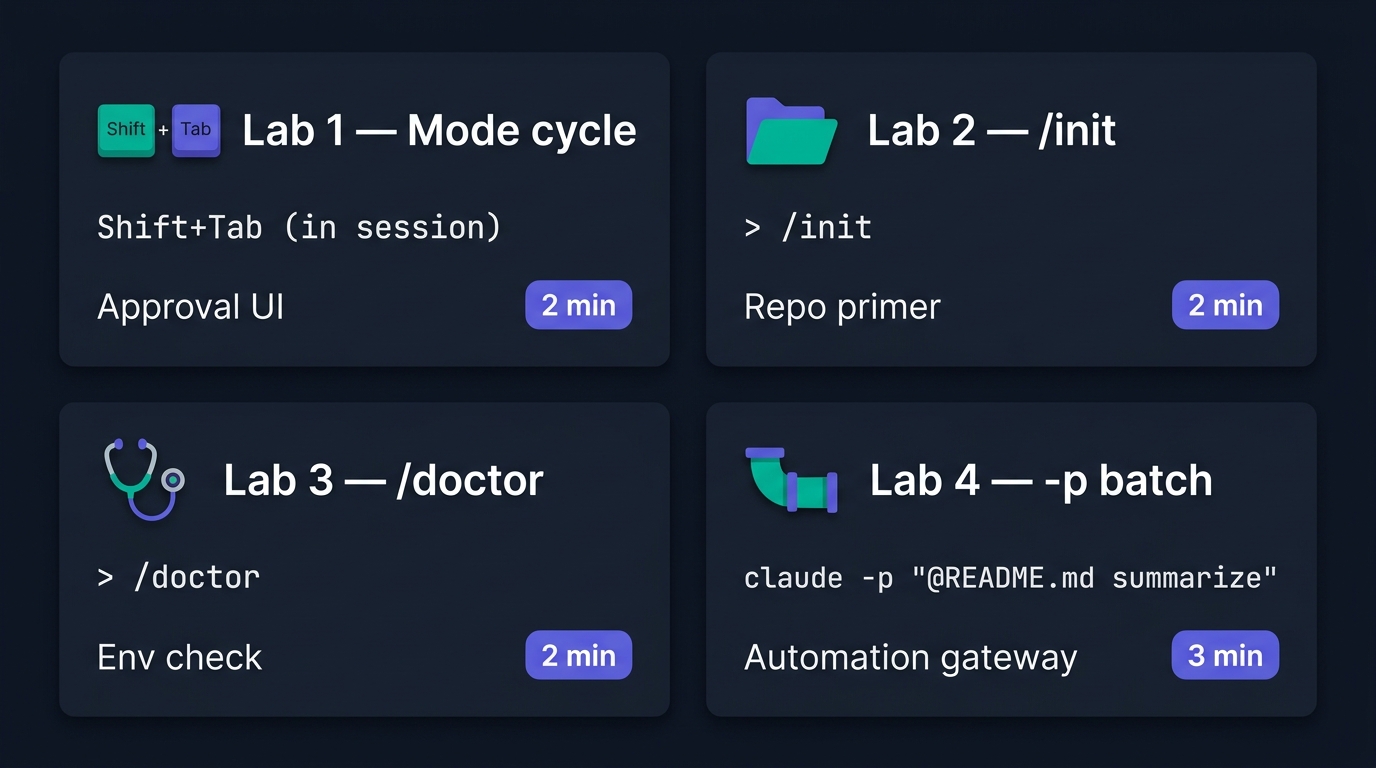
미니 실습·정리 — 손에 붙이기
실습 1 — 모드 4개 순환
# 1. 세션 시작
claude

# 2. Shift+Tab 을 4번 눌러 모드 순환 관찰
#    Default → acceptEdits → plan → (원래대로)
# 3. 각 모드에서 우상단 표시 확인

# 4. 각 모드에서 "test.txt 파일 만들어줘" 시도
#    - Default: 승인 요청 뜸
#    - Plan: "계획만 세우고 편집 안 함" 응답
#    - acceptEdits: 바로 만듦
📌 관찰 포인트. 같은 지시가 모드마다 다르게 반응한다. 승인 프롬프트 UI를 눈에 익히는 게 목표다.
실습 2 — /init 실행
# 1. 자기 사이드 프로젝트 리포로 이동
cd ~/my-project

# 2. Claude Code 시작
claude

# 3. 세션 안에서
> /init
👀 관찰 포인트
자동 생성된 CLAUDE.md를 열어본다. 리포 개요·명령·관례가 담긴다.
📝 핵심 인식
이 파일은 초안이지 최종본이 아니다. 컨텍스트 규약을 세운 뒤 자기 규약에 맞게 편집한다.
📌 자기 리포에 CLAUDE.md가 이미 있다면 /init이 덮어쓰지 않도록 주의한다. 백업 후 실행한다.
실습 3 — /doctor 실행
# 세션 안에서
> /doctor
🔍 관찰 포인트
환경 진단 결과 형식을 읽는다.
- ✓ passed
- ✗ failed
- ⚠ warning
세 상태 아이콘의 의미를 눈에 익힌다.
🛠️ 실패 항목이 있으면
- 실제 조치까지 시도한다
- 예: 자동 업데이트 비활성화 →
/config로 활성화 - 트러블슈팅 절차를 익히는 게 목표다
📌 /doctor는 세션 안에서 하는 진단, claude doctor는 세션 밖에서 하는 진단이다. 결과는 동일하지만 진입점이 다르다.
실습 4 — -p 배치 실행
# 셸에서 세션 없이 바로
claude -p "@README.md 한 줄로 요약해줘"
👀 관찰 포인트
- 세션이 안 뜨고 결과만 stdout으로 나온다
- 이 결과를 셸 파이프·alias·CI에 어떻게 붙일지 상상해본다
- 자동화 진입점이다
🚀 확장 실습 (도전)
# 자기 셸 alias 만들기
alias summ='claude -p "요약해줘"'

# 로그 요약
cat /tmp/app.log | summ
개인 도구화의 첫 사례다.
📌 개인 도구화의 첫 사례다. 셸 alias 한 줄이 자동화 진입점이 된다.
마무리 — 한 문장으로
여기까지 마쳤다면 노트북에서 Claude Code가 뜨고, Shift+Tab으로 승인 모드를 오가며 6종 체계를 파악했고, 20개 넘는 슬래시 명령을 5개 그룹으로 파악했고, claude -p로 셸 파이프까지 붙인 상태다.
🎯 이 세션 요약 한 줄
"슬래시 명령은 세션 안, CLI 인자는 세션 밖. 승인 정책은 Shift+Tab."
상황이 애매하면 세션 안인지 밖인지, 어떤 모드인지부터 자문한다.
🖥️ 세션 안
슬래시 명령 · @file · !cmd · Shift+Tab
⌨️ 세션 밖
claude -p · --model · --permission-mode
🎚️ 승인 정책
Default → acceptEdits → plan
(+auto·dontAsk·bypass)
🎨 이미지 프롬프트: "Editorial illustration on dark navy #0f1722 background of a stylized terminal window with a bright angle-bracket prompt at the bottom, indicating an active session. Above the prompt, a short English caption reads 'Setup complete'. Small orbiting icons around the terminal represent slash, at-sign, exclamation-mark, and Shift key. Clean editorial illustration style, teal #00b894 and purple #6c5ce7 accents, 16:9. CRITICAL: All visible text MUST be in English ONLY (no Korean characters). Each label appears EXACTLY ONCE — no duplicates. No mirrored or reversed text."